
Livres numériques
Le réseau de médiathèques du bassin de Pont-à-Mousson vous propose de découvrir son service de prêt de livres numériques.
Comment les différencier du fonds physique ?
Lorsque vous réalisez une recherche sur le portail, il vous suffit de regarder sur les filtres de recherche (à gauche des résultats), dans l’encart “section” et de cliquer sur l’onglet numérique. Ainsi vous pourrez afficher les exemplaires numériques disponibles en prêt du livre que vous désirez emprunter.
Nous vous proposerons régulièrement des nouveautés au même titre que pour nos acquisitions physiques.
Pour emprunter et consulter votre livre numérique
Commencez par télécharger et installer le logiciel Thorium Reader (Attention utiliser ce lien pour Mac)
Attention pour les ordinateurs Windows 32 bits, le logiciel Thorium ne fonctionne pas. Il faut utiliser le logiciel Adobe Digital Edition (ADE).
Pour emprunter un livre numérique, vous devez vous connecter à votre espace personnel en cliquant sur « espace adhérent » en haut à gauche sur le portail de la médiathèque (voir ci-dessous) et procéder comme il suit :
Recherchez votre livre sur le portail et cliquez sur la fiche du document, vous pouvez filtrer les résultats pour n’avoir que les formats numériques grâce au menu latéral.Cliquez sur “emprunter” pour l’ajouter à vos emprunts en cours
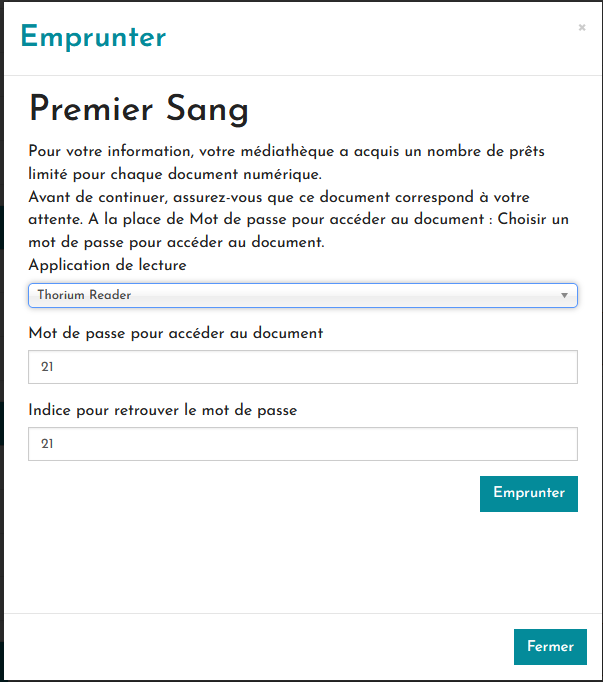
Sélectionnez alors l'application de lecture dans le menu déroulant (ici Thorium Reader), choisissez un mot de passe pour accéder au document (votre date de naissance par exemple, l’indice vous permet de retrouver plus facilement le mot de passe).
Cliquez sur votre espace personnel pour accéder à vos prêts en cours et rechercher l’ouvrage que vous avez emprunté.
Cliquez alors sur “télécharger le prêt numérique”, puis dans la fenêtre qui s’ouvre, cliquez à nouveau sur télécharger (Veillez à ce que dans “ouvrir avec” ce soit bien le bon logiciel de sélectionné sinon changez le dans le menu déroulant)
Une fois téléchargé vous pouvez l'ouvrir et le consulter via thorium, en ouvrant le logiciel. Il devrait apparaître dans votre bibliothèque.
Pour rendre le document emprunté
- Dans Thorium Reader, accédez à la fiche du livre en cliquant sur les trois points sous le livre à côté du titre et cliquez ensuite dans la nouvelle fenêtre, sur "retourner le livre".
Pour emprunter et consulter votre livre numérique
Il vous faudra utiliser le logiciel Adobe Digital Edition sur votre ordinateur. Pour ce faire, vous devez commencer par vous rendre sur le site Adobe.com pour vous créer un compte, vous en aurez besoin pour vous connecter sur le logiciel.
Note : Cette étape est unique, si vous voulez disposer de plusieurs appareils susceptibles de lire des livres numériques, vous devrez télécharger les logiciels ou applications dédiés, mais toujours renseigner le même identifiant et mot de passe.
Une fois le compte créé, téléchargez le logiciel
Une fois installée, afin de pouvoir consulter des documents empruntés sur notre portail, vous devez autoriser votre ordinateur à lire les livres numériques via Adobe Digital Edition. Dans le menu « Aide », cliquez sur Autoriser l’ordinateur.
Dans la fenêtre d’autorisation, inscrivez votre identifiant Adobe et votre mot de passe puis cliquez sur Autoriser.
Pour emprunter un livre numérique, vous devez vous connecter à votre espace personnel en cliquant sur « espace adhérent » en haut à gauche sur le portail de la médiathèque (voir ci-dessous) et procéder comme suit :
Recherchez votre livre sur le portail et cliquez sur la fiche du document (vous pouvez filtrer les résultats pour n’avoir que les format numérique grâce au menu latéral).
Cliquez sur “emprunter” pour l’ajouter à vos emprunts en cours.
Sélectionnez alors l'application de lecture dans le menu déroulant (ici Adobe Digital Edition). Choisissez un mot de passe pour accéder au document (votre date de naissance par exemple, l’indice vous permet de retrouver plus facilement le mot de passe).
Cliquez sur votre espace personnel pour accéder à vos prêts en cours et rechercher l’ouvrage que vous avez emprunté.
Cliquez alors sur “télécharger le prêt numérique”, puis dans la fenêtre qui s’ouvre cliquez à nouveau sur télécharger (Veillez à ce que dans “ouvrir avec” ce soit bien le bon logiciel de sélectionné sinon changez le dans le menu déroulant)
Une fois téléchargé vous pouvez l'ouvrir et le consulter via Adobe. En ouvrant le logiciel, il devrait apparaître dans votre bibliothèque.
Pour transférer votre document sur votre liseuse
Ouvrez le logiciel Adobe Digital Editions.
Connectez votre liseuse à votre ordinateur grâce à un câble USB.
Votre liseuse doit apparaître dans les périphériques du logiciel Adobe Digital Editions.
Vous devez maintenant autoriser votre liseuse avec le même identifiant Adobe que le logiciel. Dans Adobe Digital Editions, dans le champ Périphériques, cliquez sur la molette puis s’il y en a une, effacez l’autorisation du périphérique. Toujours dans le champ "périphériques", cliquez à nouveau sur la molette déroulante puis « Autoriser le périphérique ».
Dans l’onglet "Biblioroms – Tous les éléments", sélectionnez le livre que vous désirez transférer. Faites un clic droit sur le document : dans le menu déroulant, cliquez sur « Copier sur l’ordinateur / périphérique » et choisissez votre liseuse.
Le document doit apparaître dans votre périphérique.
Pour rendre le document emprunté
Dans Adobe Digital Edition, accédez à vos emprunts dans le menu latéral puis faites un clic droit sur le document emprunté. Cliquez sur “restituer l'élément emprunté”.
Sur votre appareil téléchargez depuis l’appstore ou le playstore (en fonction de votre système d’ exploitation), l’application Baobab.
Pour emprunter votre document depuis votre appareil mobile (smartphone ou tablette) , vous devez vous connecter à votre espace personnel et procéder comme suit.
Recherchez votre livre sur le portail et cliquez sur la fiche du document. Vous pouvez filtrer les résultats pour n’avoir que les formats numérique grâce au menu latéral.
Cliquez sur “emprunter” pour l’ajouter à vos emprunts en cours.
Sélectionnez alors l'application de lecture dans le menu déroulant (ici Baobab). Choisissez un mot de passe pour accéder au document (votre date de naissance par exemple, l’indice vous permet de retrouver plus facilement le mot de passe).
Cliquez sur votre espace personnel pour accéder à vos prêts en cours et recherchez l’ouvrage que vous avez emprunté.
Cliquez alors sur “télécharger le prêt numérique” puis, dans la fenêtre qui s’ouvre, cliquez à nouveau sur télécharger. (Veillez à ce que dans “ouvrir avec” le bon logiciel de sélectionné sinon modifiez le si besoin).
Une fois téléchargé, vous pouvez l'ouvrir et le consulter via Baobab. En ouvrant l’application il devrait apparaître dans votre bibliothèque. S’il n'apparaît pas, appuyez sur le plus et ajoutez-le manuellement depuis vos derniers téléchargements.
Pour rendre le document emprunté
- Cliquez sur le livre comme pour le consulter. Puis, en haut à gauche appuyer sur information. Vous avez la possibilité de sélectionner "restituer maintenant”.